
2026年 9月 7日 月曜 雨 25℃
これは、7日のブログを 1日遅れで 8日に書いています。
IT関連のネタに興味がない方が、途中で記事をスキップできるように、黒猫サーバー移転の内容は、後半に書きます。
月曜の朝は、大雨予想で、電車は間引き運転、横浜市の公立学校は休校のアナウンスでしたが、朝、起きたら、
小雨じゃん!
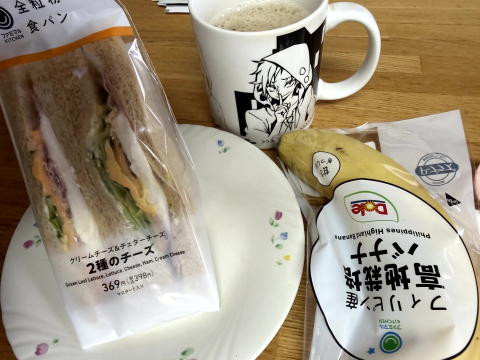
朝は、2種のチーズサンドイッチ、高地栽培バナナ、コーヒーでした。
12:00 ~ 13:00 アマチュア無線の東京ランチタイムハムグループお昼のミーティングにメンバー局で参加しました。きょうは 8局が参加しました。
雨で外出するのが億劫で、お昼は、パイの実みたいなデニッシュ、ほうじ茶ラテ(ハローキティパッケージ)でした。

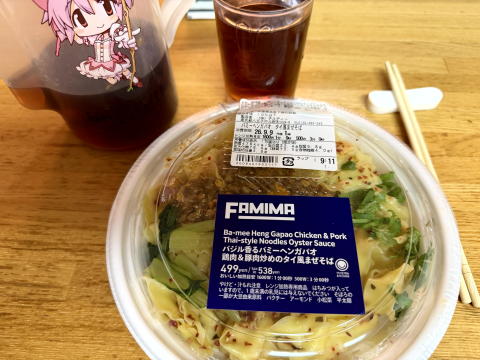
夜は、FAMIMAブランドの バジル香るバミーヘンガパオ(フェットチーネパスタの辛いやつにバジルをのせた麺)でした。(リピート 3回目くらい)
黒猫サーバー移転(3) Webサーバー整備(Apache導入① インストール)
黒猫サーバーのインフラはVPS(仮想プライベートサーバー)で、大阪リージョンのデータセンターにあります。きのうまでに、さくらのVPSをレンタルして、OSは Rocky Linux 10を入れて、SSHでリモート操作できるようにしました。きょうは、VPSにWebサーバーを インストールして、HTTPでデフォルトのトップページを表示するところまでを書きます。
ちなみに、わたしは、Macbook ProのターミナルからSSHでリモートでログインしてシェルコマンドを打つのが好みです。ですが、最近は時代の流れで、ここ数年前からVisual Codeで SSH接続も使っています。
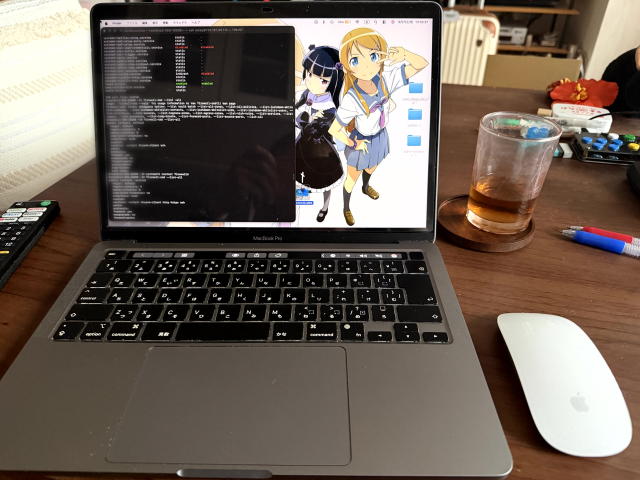
よく、テレビドラマのハッカー役が、キーボードからコマンドをカチャカチャと打ち込んで、サーバーをハッキングしてリモートで乗っ取るシーンを見かけますが、あんな感じです。
で、ですね、、、
いまはMacbookのSSH(TCP ポート 22番)でコマンドで通信していますが、ブログサーバーにするには、httpsでアクセスする必要があります。このための手順としては、
① http でアクセス可能にする
② https で(SSL/TLSでの)アクセス可能にする
③ セキュリティ強化設定
といった3段階を踏みます。
全部をブログ記事にすると長くなるので、何回かに分けて記事にします。
まずは、『① http でアクセス可能にする』ですが、このためには、サーバーOSに Apacheをインストールして、ファイアウォールの設定を変更します。
では、Apacheのインストールから始めます。スーパーユーザーでないと、OSにアプリをインストールできないので、Rockyアカウントでログインし、sudo -i で、スーパーユーザーになってから、以下のコマンドでApache Webサーバーをインストールします。
# dnf install httpd -y
(または、# yum install httpd)
…
httpd(Apache Webサーバー)のインストールが開始され、メッセージがずらーっと表示されます。httpdはデーモンプロセスなので、コマンドで起動するには、systemctlコマンドを使います。
# systemctl start httpd
これで Webサーバーが起動しましたが、OSは、ネットワークからファイアウォールで保護されていますので、firewalld(ファイアウォール)を起動して、httpと httpsでの通信を通過させるための設定をします。
# systemctl start firewalld
# firewall-cmd –add-service=http –zone=public –permanent
# firewall-cmd –add-service=https –zone=public –permanent
ファイアウォールの設定変更を反映させるために、firewalld を再起動します。
# systemctl restart firewalld
ファイアウォールの設定がうまくいけば、ssh http httpsの通過が許可されますので、そうなっているか確認します。
# firewall-cmd –list-all
…
services: cockpit dhcpv6-client http https ssh
…
これで httpとhttpsはファイアウォールを通過できますが、サーバーの再起動後に毎回手動で httpdと firewalldをコマンドで起動するのは面倒なので、OSの起動時に自動的に各デーモンプロセスが起動するように設定します。
# systemctl enable httpd
# systemctl enable firewalld
httpdとfirewalldがデーモンプロセスサービスとしてOS起動時に自動的に起動するように設定されているか確認しておきます。
# systemctl list-unit-files -t service
…
firewalld.service enabled enabled
…
httpd.service enabled disabled
…
firewalldはもともと自動起動がenableですが、httpdはRocky Linux 10の標準では自動起動がdisableで設定で enabledに変わっています。
ここまでで、VPS、ファイアウォール、Webサーバーの最低限の設定ができました。しかし、VPSとインターネットの間にはゲートウェイがあり、デフォルトでは TCP 21番ポート(SSH)しか通過できません。Webサーバーにするには、HTTP(TCP ポート 80番)とHTTPS(TCP ポート 443番を通過させるようにゲートウェイのパケットフィルタリングを設定します。これは、VPSコントロールパネルから GUIでできます。
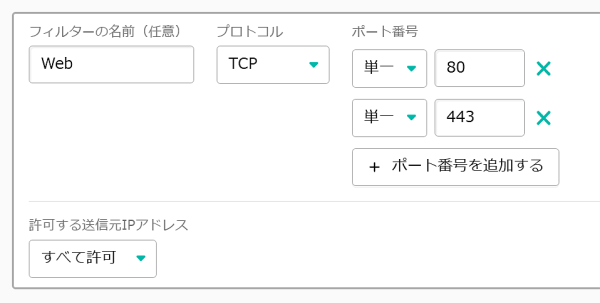
これで、インターネット経由でVPS上のWebサーバに対して、以下のURLで、
http:// IPアドレス /
Webサーバーのデフォルトトップページを表示できます。
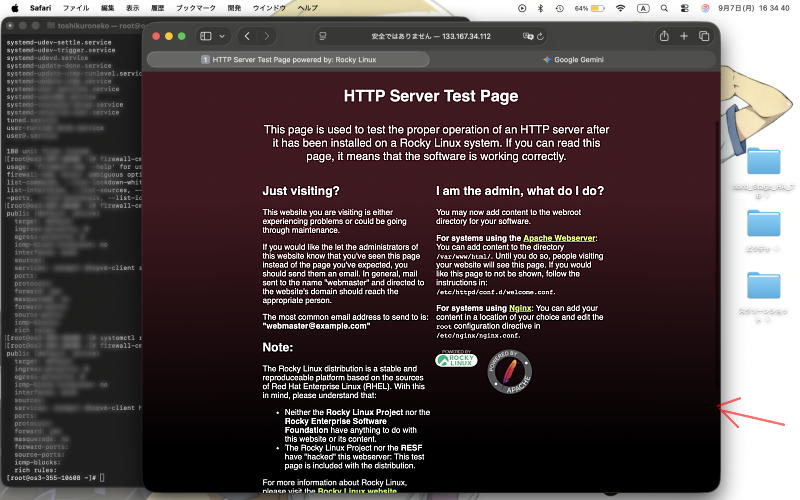
とまあ、ここまでで、超基本的な Webサーバーの構築ができましたが、実用には、SSL/TLSでの伝送路の暗号化(HTTPS使用)や、ハッカーからの攻撃に対するセキュリティ設定、動的なコンテンツ(WordPressなど)を動かすたに、PHPやPythonなどの言語、ブログ用のデータベース、ブログ用WordPressなどのインストールと設定が必要ですので、おいおいとやっていきます。
VPSは、セキュリティが担保されるまで、作業後はシャットダウンしておきます。
(続く)
と言うわけで、今回は、この辺で失礼します。

コメント
学校も雨への対応が難しいですね。授業時間も確保しなければなりませんし。
夜の方がむしろ降ってましたね。
でも、安全第一、ってところでしょうか。
もしかしたら夜のうちに雨漏りとかしてても
休校なら対応できそうな気がします(^_^;)
nice! です。
いつも、ご訪問ありがとう御座います。
構築途中は停止させておく方が賢明ですね。
VIVATのブルーウォーカーおおたさんを思い出しました。
毎日、雨が降ってカビが
生えますね(笑)
今日も今一、これから
テニスですができるかな?
技術高いですね。世界がちがうなぁ。
お早うございます
雲の切れ間に富士山(標高1,900mからの展望)に
コメントをありがとうございます。
富士山は見る場所により、形は少し違いますが
間違いなく分かる山です。
雨で学校が休校した記憶はありません、長靴が浸水する
ほどの水溜りを歩いて通学したことがあります。
niceです~(^^)
サーバー移転!?もう、ギブアップです(>_<)
私の知らない世界、ですね(^^;)
月曜の朝は雨は大丈夫でしたよね〜
9時にホームセンターに買い物に行ったあとは引き籠もったのですが
もうちょっと出歩いてポケ活出来たな〜って思いました。
>テレビドラマのハッカー役が、キーボードからコマンドをカチャカチャと打ち込んで
うん、想像しました(笑)
こんにちは
超難すぎ
このようなことがスラスラできていいな~
地域によって降り方が随分違いますね。
早くカラっと晴れてほしいな…。
雨、降るよ降るよ情報で引きこもると、降らない(^∞^;
ぶぅ王国避けて降ってくれるのは嬉しいけど。
振り過ぎて暴れるのも、やめてほしい。。。
大雨予想で電車は間引き、公立学校は休校のアナウンスで、朝、起きたら、小雨じゃん!
責任者出てこい! という後出し正義が既に過去形へと変化しています。
電車の遅れも、休校の遅れも、生きてりゃ取り返しがつきます。
少子高齢化、簡単に命を落とさない社会づくり。
公僕の使命ですと、慣れるようにしております。
ナイスです!
練馬区も休校になりましたが、起きたらたいしたことはありませんでした。最近、天気予報が当たらない(苦笑)。
nice! です~っ! ♩^^♫~
勉強させていただいています
nice! です。